
1:简单介绍
有许多的博主认为自己可以教大家保姆建站,但是呢我在建的过程中也被这些博主坑了不知道多少次,所以呢,我想在这篇文章里面给他讲一下,我现在遇到那些坑我对这些坑的解决方法。
2:准备工作
我们需要准备以下东西
1.一个服务器,注意这个服务器需要连接公网,并且最好是大厂(比如阿里云腾讯云)
2.需要一个SSH工具,可以选择本地的也可以选择在线的
3.需要一个域名,如果你想用IP地址访问的话,也可以不选择用域名
注:你不喜欢ICP,请选国服选择非中国大陆服务器
2:开始建:初期准备环境
我们先选择一个属于自己的操作面板
比如宝塔面板,1panel等等,栈板可以为我们准备很多的东西让我们少敲很多代码。
我们他们的官网获取他们的命令,我们的服务器的SSH上面
注意,如果你不知道怎么配置ssh,有一个在线西柚ssh,在上面写网站的IP地址和密码,进入代码界面,这就是Ssh。(阿里云在重置密码页面账号root)
来我们粘贴我们对应面板的安装命令,然后等待。
最后他出来显示面板链接的文字的时候,我们看他要求我们放行的端口,然后记住我们云服务器厂商的管理页面,在网络与安全组页面放行该端口。
完毕,以后点开这个链接,我们就可以访问成功。
注意他的这个密码只有第一次安装,且不更改密码时。才能看到正确密码。如果你觉得密码不好记,可以按照他的指示进行更换密码,1PANEL不支持以后再查看密码,请在安装时保存妥当密码和账号。
3:建站。
我们在宝塔面板或其他任意面板的首页,我们可以看到那里有一个推荐安装列表,我们建议安装MySQL 还有NGINX。这两个是安装网站的必备工具。
宝塔安装
我们点击网站,然后在网站页面自己的IP 注意要公网IP,然后点击确认网站就安装好了
在安装好网站以后,你有两条路可以走。第一条路你自己写HTML,然后将HTML放在网站目录,然后以后访问这个IP地址,他就弹出的是你的HTML。
注意,如果这个HTML是你手写的,那么首页的HTML必须命名为Index . HTML。
如果你想要去用本站的方法,也就是HALO建站,请看B方案。
4:B方案
首先我DOCKER界面安装DOCKER
然后安装好DOCKER以后在应用商店安装HALO还有MySQL
这个安装的两个应用是DOcker应用,并不等于在开始进站的时候安装的MySQL。
接下来的内容请看下回分解
5.附件
宝塔面板安装命令:
if [ -f /usr/bin/curl ];then curl -sSO https://download.bt.cn/install/install_panel.sh;else wget -O install_panel.sh https://download.bt.cn/install/install_panel.sh;fi;bash install_panel.sh ed8484bec6.书接上回
这是我们应该达成的Docker样子
注意!如果你想用Docker安装halo,请不要使用阿里云99元服务器,他无法拉镜像!!!
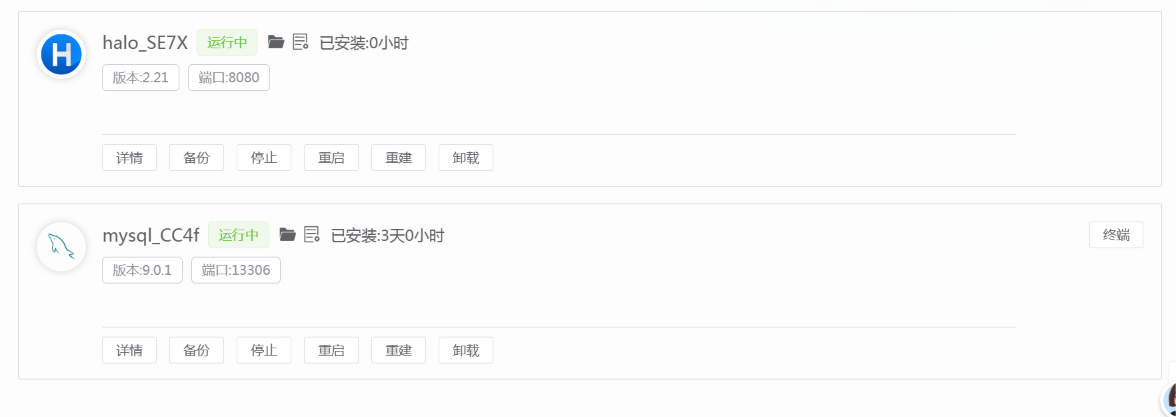
接下来我们输入网址:
http://你的服务器IP地址:端口/consolehttp://192.72.17.42:8080/console开始初始化。
最后,我们进入这个界面:
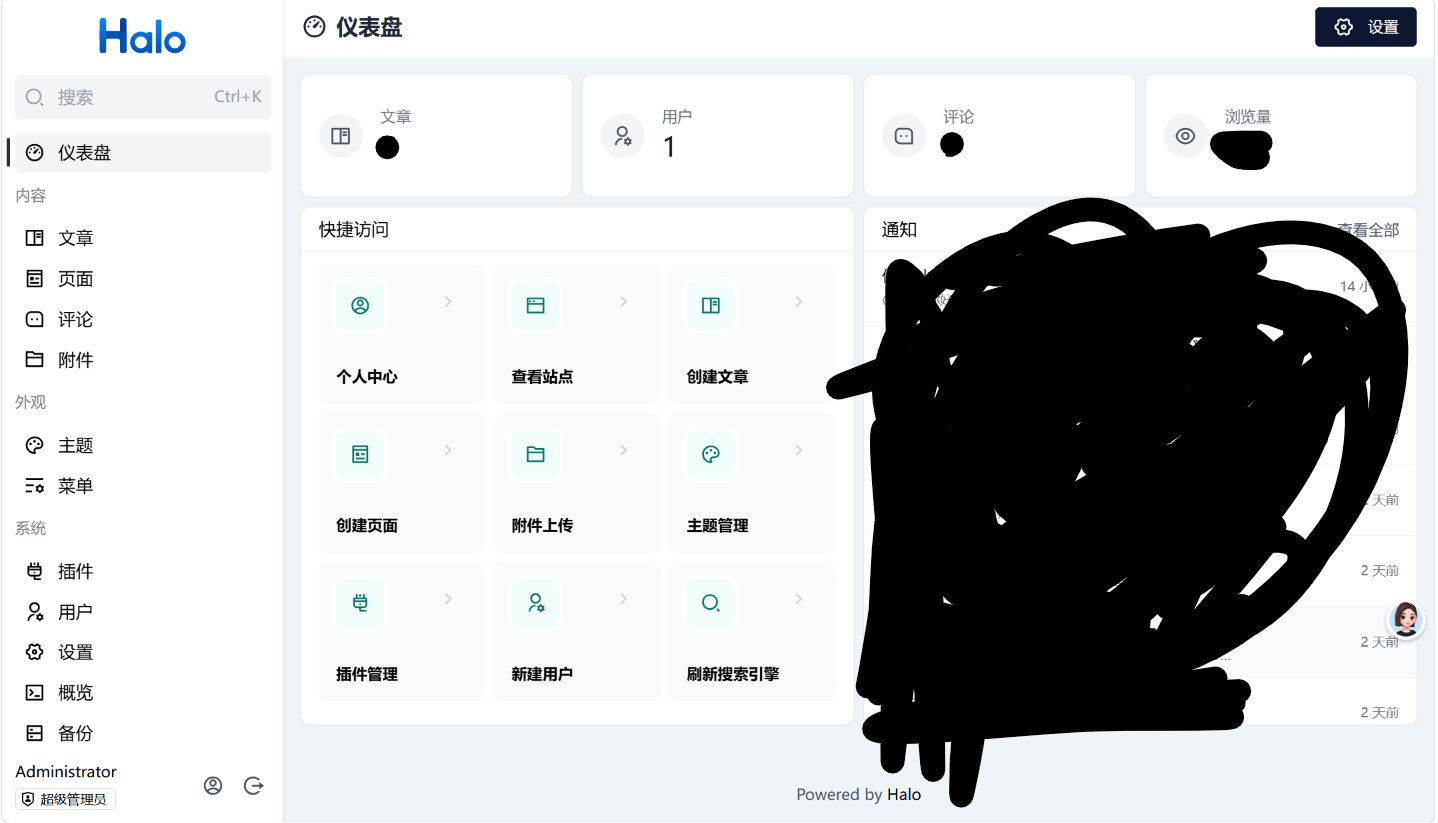
建站步骤2就完成啦!
如果你没有看到这个,请看下面更新的A计划。
7.主题
我们首先打开下面的应用市场,然后在里面挑选一个自己喜欢的主题。然后呢我们点击这个主题,在详情里面去安装。
这样我们安装好主题以后呢,我们需要点击外观里面的这个主题,然后进行一些编辑。
注意,如果你选择主题特效过多或者具有看板娘功能,请根据自己的服务器酌情选择CDN。
注释:
Cdn它名叫边缘资源加速服务包,这个可以让你的服务器访问部分网站的速度变快。
接下来我们点击上方的文章。
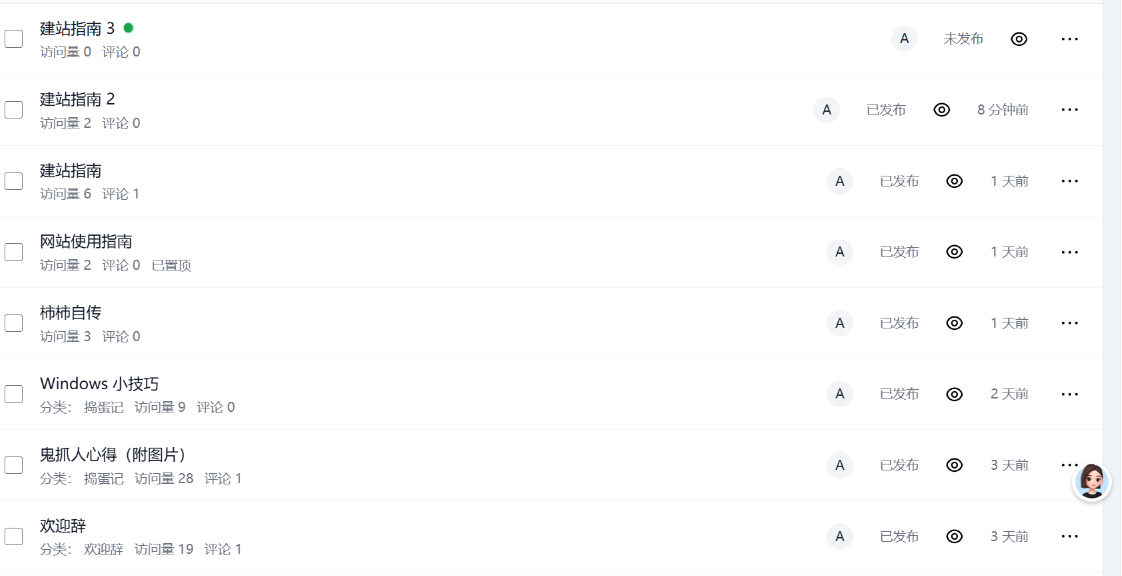
在文章里面可以新建一个文章。
注意,在主页中请避免在主页大图中显示mp4视频,这样的话会使你的网页变卡以及CDN消耗过快!
我们新建文章,在文章里面编辑(就像这个文章)
编辑完成以后,点击“新建”,然后编辑

在这里你可以想编辑Word一样优雅地编辑HTML。
我们编辑完以后先点击保存,再点击点击发布。
现在,你可以探索halo的故事了
接下来是--A计划!
8.A计划
A计划需要我们编写HTML
现在我将展示一个使用A计划的标准网站
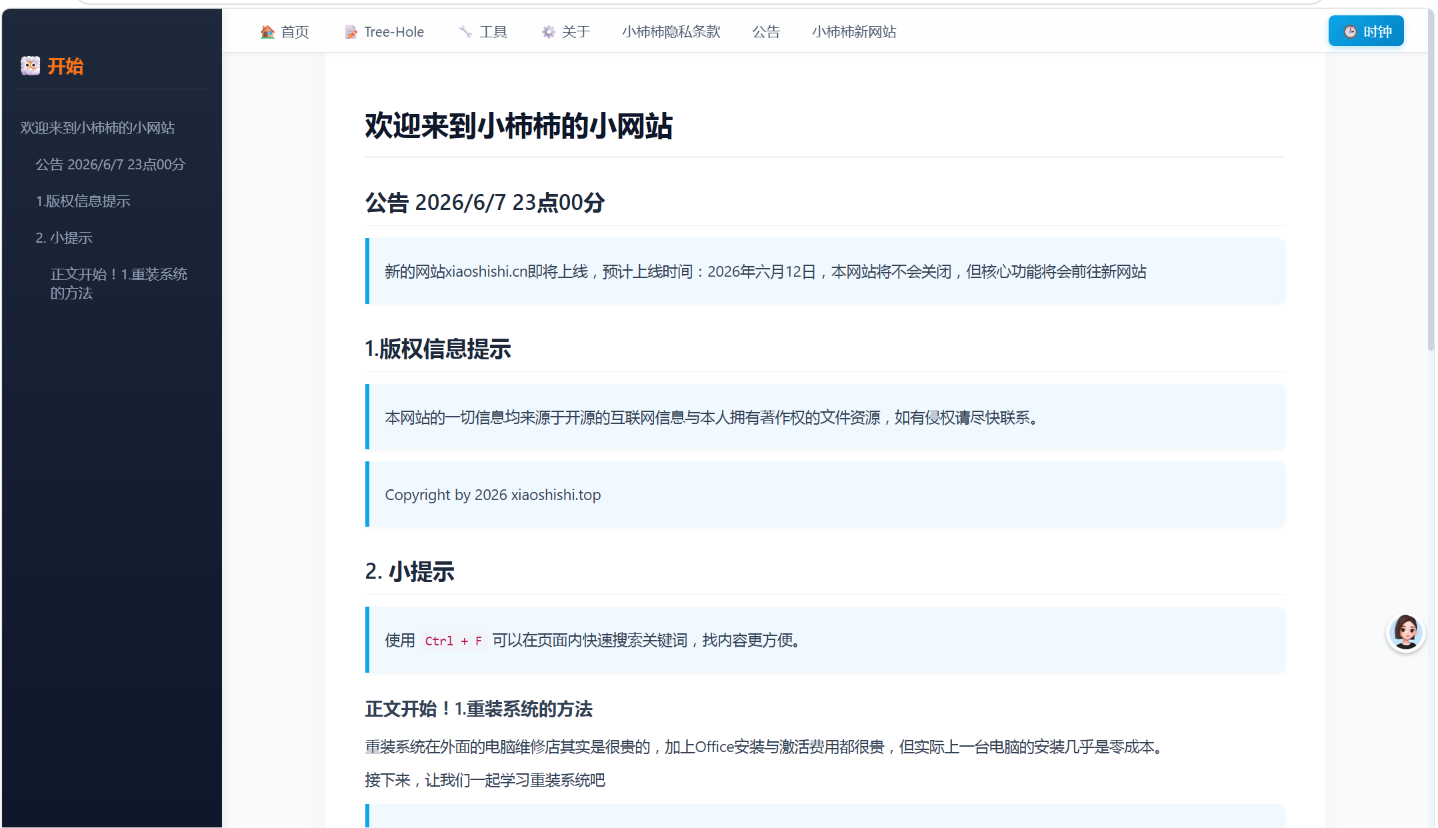
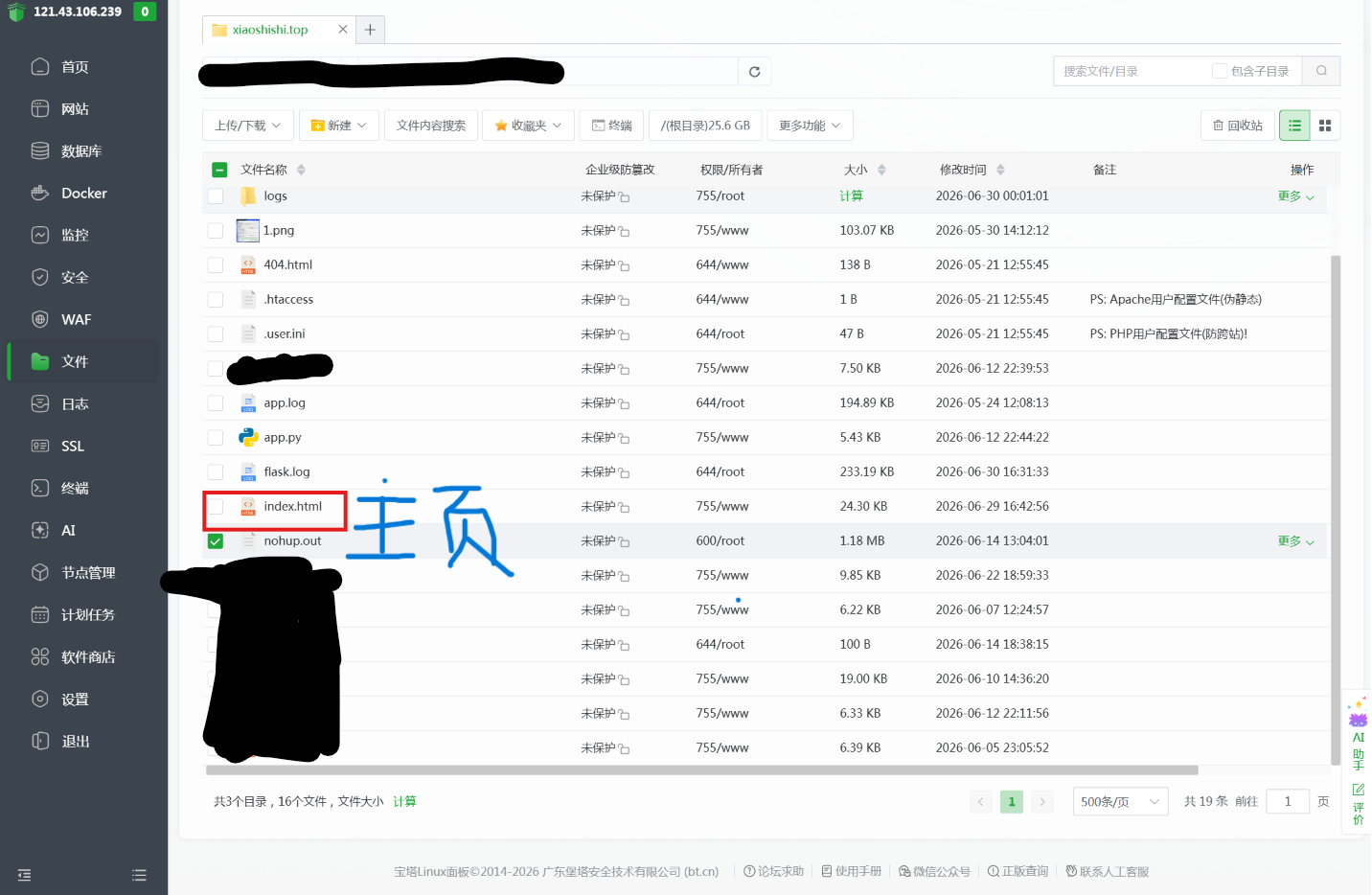
index.html是主页(直接访问域名看到的界面)
9.HTML代码片段讲解
注意!本站不提供系统的HTML教程,如果你想学习,请选择菜鸟教程。
代码片段如下:
<!DOCTYPE html>
<html>
<head>
<meta charset="UTF-8">
<title>最简HTML</title>
</head>
<body>
<h1>Hello HTML</h1>
<p>无任何CSS样式,最基础标准页面</p>
</body>
</html>
将他在本地搞成HTML格式,上传到网站根目录,命名为index.html
然后访问IP地址,就可以看到啦。
建站教程就此结束,欢迎大家观看!
在下不才,请客官细品!
Copyright by xiaoshishi 2026
评论